Queres abrir uma loja online com PrestaShop? É uma das plataformas e-commerce open-source mais usadas na Europa — catálogo, carrinho, pagamentos, envios e back-office num só sistema.
Este guia mostra a instalação manual por FTP no teu hosting Battlehorns: descarregas o PrestaShop, envias os ficheiros, crias a base de dados e concluis o assistente no browser.
Já tens FTP configurado? Vê o tutorial Como usar FTP com FileZilla.

Requisitos mínimos
- PHP 8.1+ (recomendado 8.2 ou 8.3)
- MySQL 5.7+ ou MariaDB 10.2+
- Extensões PHP: cURL, GD, Intl, Zip, OpenSSL, Mbstring, DOM
- 512 MB+ RAM PHP (1 GB+ recomendado para lojas com muitos produtos)
- ~250 MB de espaço em disco (mais para imagens e módulos)
- Acesso FTP/SFTP e painel para criar base de dados
Visão geral (7 passos)
- Descarregar PrestaShop em prestashop.com
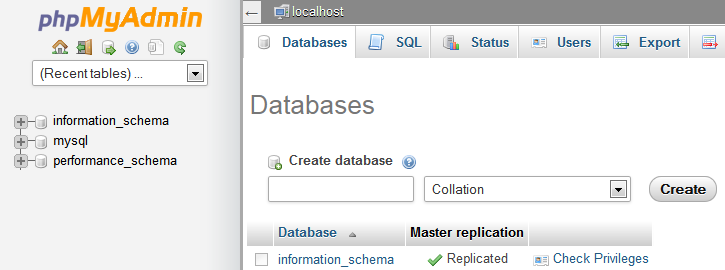
- Criar base de dados MySQL no painel
- Descompactar o pacote no PC
- Enviar ficheiros por FTP para
public_html - Abrir o domínio no browser — assistente de instalação
- Configurar loja, idioma, moeda e conta admin
- Apagar a pasta
/installpor segurança
Passo 1 — Descarregar o PrestaShop
- Vai a prestashop.com/en/download
- Descarrega a versão mais recente (ficheiro
.zip) - Descompacta no teu computador
- Verás ficheiros como
index.php,prestashop.zipe ficheiros do instalador
Nota: nas versões recentes, envias o pacote completo (incluindo o .zip) — o instalador descompacta no servidor durante a instalação.
Passo 2 — Criar a base de dados MySQL
No painel do teu hosting Battlehorns:
- Cria uma base de dados (ex.
loja_ps) - Cria utilizador MySQL com password forte
- Dá todos os privilégios ao utilizador sobre essa BD
- Anota: nome da BD, utilizador, password, host (normalmente
localhost)
Passo 3 — Enviar ficheiros por FTP
Liga ao servidor com FileZilla (tutorial FTP). No servidor, abre public_html (ou www).
.png)

public_html. Imagem: WordPress Developer HandbookLoja na raiz do domínio
- Seleciona todos os ficheiros da pasta descompactada
- Arrasta para
public_html - Aguarda o upload completo (pode demorar vários minutos)
Loja numa subpasta (ex. teudominio.com/loja)
- Cria a pasta
lojaempublic_html - Envia os ficheiros para dentro dessa pasta
Dica: confirma que index.php está na pasta pública correta antes de continuar.
Passo 4 — Iniciar o assistente de instalação
Abre no browser:
- Raiz:
https://teudominio.com - Subpasta:
https://teudominio.com/loja
O PrestaShop deteta que ainda não está instalado e abre o Installation Assistant.
.png)
Passo 5 — Seguir o assistente
Licença e compatibilidade
- Aceita os termos da licença (OSL)
- O instalador verifica PHP, extensões e permissões
- Se algo falhar (permissões), ajusta pastas
var,cache,img,uploadpara755ou conforme indicado
.png)
Informação da loja
Preenche:
- Nome da loja
- Atividade principal (categoria)
- País, fuso horário e moeda
- Email da loja
- Conta administrador (email, nome, password forte)
.png)
Base de dados
Introduz os dados que anotaste no Passo 2:
- Servidor:
localhost(ou o host do painel) - Nome da base de dados
- Utilizador e password
- Prefixo das tabelas:
ps_(podes manter o default)
.png)
O instalador cria as tabelas automaticamente. Aguarda até ver a mensagem de sucesso.
.png)
Passo 6 — Segurança obrigatória após instalar
Muito importante: por FTP, apaga a pasta /install do servidor. Sem isto, qualquer pessoa pode reinstalar ou comprometer a loja.
- Liga por FileZilla
- Localiza a pasta
installna raiz da loja - Apaga-a completamente
- Renomeia a pasta
/adminpara um nome único (ex.admin_x7k2m9) — o instalador sugere isto no final
Passo 7 — Primeira configuração da loja
- Entra no back-office:
https://teudominio.com/admin_xxxxx - Vai a Parâmetros da loja → confirma nome, email, país e moeda
- Catálogo → Produtos — cria o primeiro produto de teste
- Módulos — ativa métodos de pagamento e transportadoras
- Design → Tema — escolhe ou instala um tema
- Ativa SSL (HTTPS) em Parâmetros da loja → Tráfego & SEO
- Desativa modo manutenção quando a loja estiver pronta
PrestaShop vs outras plataformas
| PrestaShop | WooCommerce | |
|---|---|---|
| Foco | E-commerce nativo | Plugin WordPress |
| Ideal para | Lojas dedicadas, catálogos médios/grandes | Blog + loja no mesmo site |
| Back-office | Pensado para loja desde o início | Extensível via plugins WP |
Problemas comuns
Erro de permissões nas pastas
Pastas var, cache, img, upload, download precisam de escrita. Usa 755 para pastas e 644 para ficheiros. Evita 777.
Erro de ligação à base de dados
- Confirma host, nome BD, utilizador e password
- Verifica se o utilizador tem privilégios na BD
- Testa ligação no phpMyAdmin
Página em branco ou erro 500
- Aumenta
memory_limitPHP (mín. 256M, ideal 512M) - Confirma PHP 8.1+ e extensões obrigatórias
- Consulta logs de erro no painel de hosting
Upload FTP incompleto
Se o instalador não arranca, volta a enviar os ficheiros — transferências interrompidas são a causa mais frequente.
Hosting para loja PrestaShop
Uma loja online precisa de PHP estável, MySQL fiável e espaço para imagens de produtos. A Battlehorns oferece hosting com PHP, bases de dados e FTP/SFTP — ideal para arrancar o teu e-commerce.
Ver planos de hosting · Os meus serviços · Tutorial FTP FileZilla · Instalar WordPress por FTP · Suporte
Imagens: PrestaShop User Documentation, Wikimedia Commons. Tutorial adaptado para clientes Battlehorns. PrestaShop é marca dos respetivos proprietários.
Comentários (0)
Inicia sessão para comentar. Registar
Sem comentários ainda.